如果客户提供的是比较复杂的CAD文件,用普通的CAD查看器无法导出PDF或JPG,这时我们还是要安装CAD软件来导出。用传翔智能家居系统的客户只需要学会如何使用AutoCAD导出PDF的方法即可。请按以下步骤一步步操作,只要操作对了一次,以后就比较简单。
1️⃣ 安装AutoCAD 2022
2️⃣ 打开CAD文件
打开客户给的CAD文件,也就是.dwg结尾的文件。
3️⃣ 导出PDF文件
按 Ctrl + P 进入打印页面。第一次使用时,按以下设置进行选择,然后设置一个页面布局的名称,下次就可以直接选择这个名称,不需要过多设置了。
💡 小提示:如果导出图纸线条很细,可以把"缩放线宽"打勾,线条就会变粗,图纸更清晰。
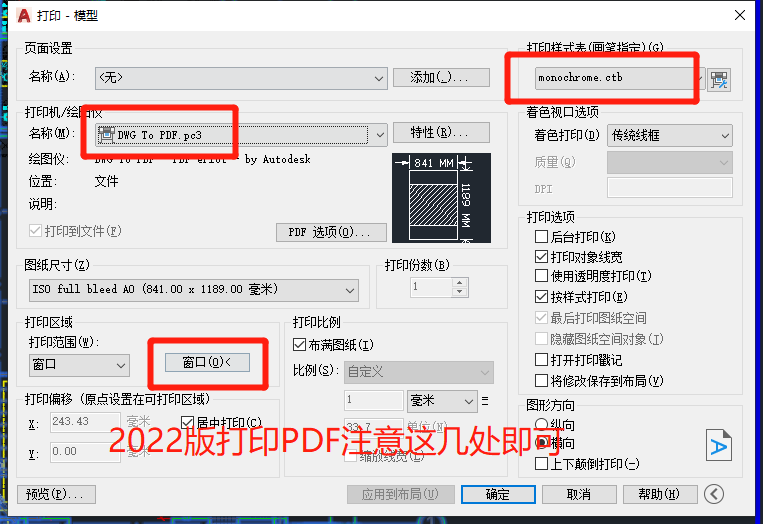
▲ AutoCAD 2022 打印设置界面
点击上图的左下角预览,可以看到打印效果,确认无误后即可导出PDF。
导出黑白PDF(推荐)
使用系统设计时,建议导出黑白PDF,效果更清爽。设置方法如下:
▲ 黑白PDF打印设置
点击窗口,再选取要打印的图纸范围即可。也可以在打印预览界面直接截图保存为JPG到桌面,这样就不需要经过PDF转JPG图片的步骤了。
4️⃣ PDF转JPG图片
从PDF导出JPG非常简单,有以下两种方式:
5️⃣ 在系统上传平面图
⚠️ 重要:上传时要保持宽度的最大利用率,也就是减少白边,特别是左右白边。这样才可以让图纸主体尽量大,因为系统设计是在一个固定屏幕分辨率下进行的,图片会被缩放到该分辨率大小。
6️⃣ 最简单的方法
让客户直接提供PDF文件!因为设计公司在跟客户确认方案时,经常要发电子版的平面图给客户查看,这时设计公司会发PDF或图片文件给客户。直接让客户提供这种文件,或者找到设计公司让其提供PDF和JPG文件即可。
💡 提示:设计公司原则上更喜欢提供这种文件(PDF/图片),不喜欢提供原始CAD稿件。所以直接问客户或设计公司要是最省事的办法。
7️⃣ 其它使用经验
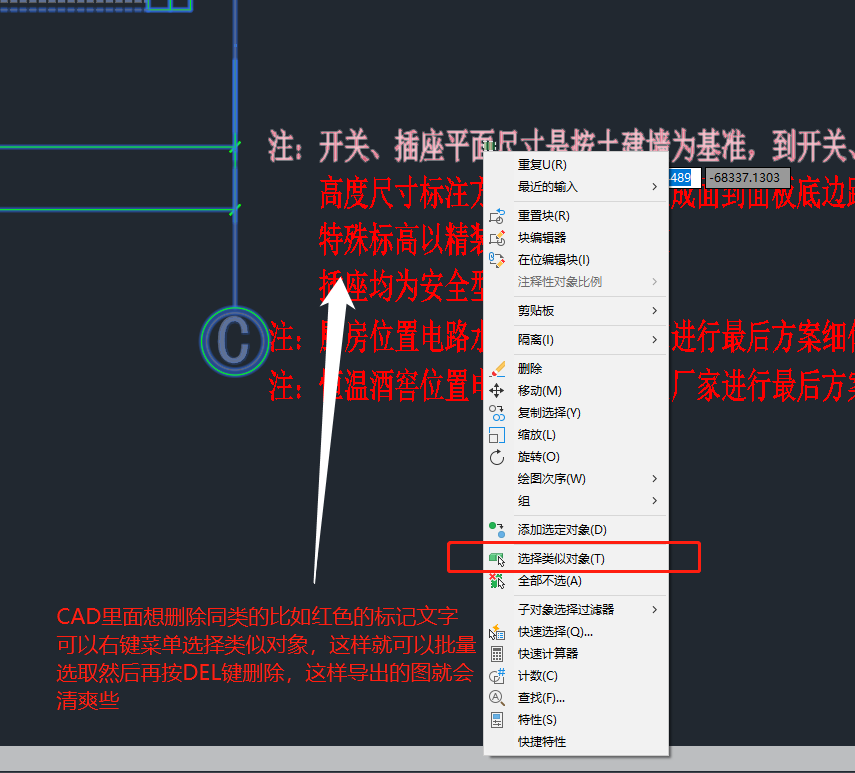
(1)批量删除图纸标注和线条
删除图纸上没有用的标注或线条时,一个个删除比较麻烦。可以使用批量删除功能提高效率。
(2)图纸线条粗细调节
导出前可在CAD中调整线宽设置:打印设置中勾选"缩放线宽",可以让线条按比例变粗,图纸更清晰。
(3)直接截图JPG方法
在AutoCAD打印预览界面,直接截图保存为JPG到桌面,就可以跳过PDF转JPG的步骤,一步到位。