图纸设计注意事项
在图纸设计中,有以下重要功能和注意点:
-
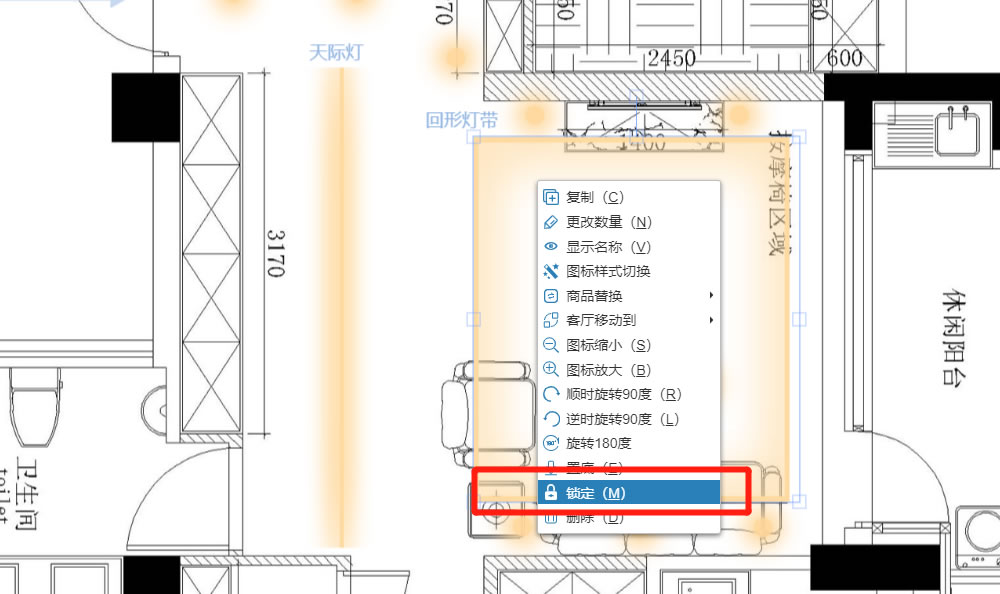
🔒 锁定产品图标或特效图标锁定后,无法使用左键拖动,可通过右键菜单解锁或修改。如果被批量拖选,则会自动解除锁定功能。
-
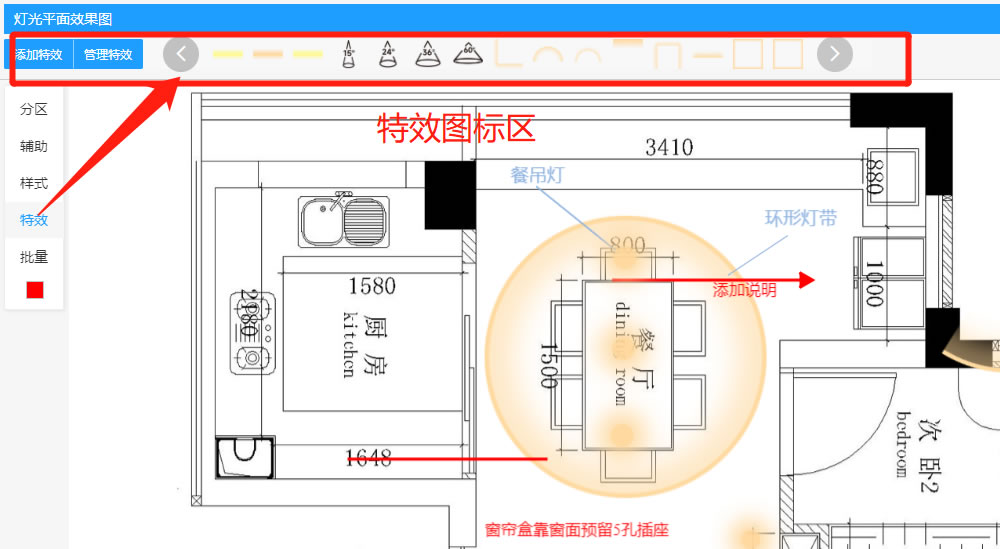
✨ 特效图标特效图标为新功能,不会关联产品,可自行上传效果图标。要求:500×500分辨率,透明底的PNG图。系统内置了部分特效图标,主要用于灯光照明效果。
-
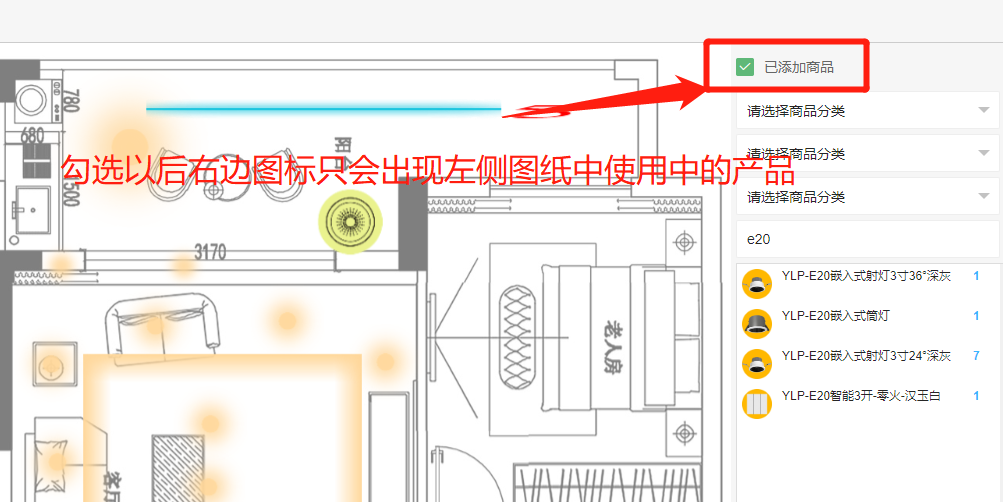
📦 已添加产品右侧图标列表区域新增了"已添加产品"功能,已选产品指左侧图纸中已在用(数量大于0)的产品,方便筛选出当前图纸有哪些产品被使用。
-
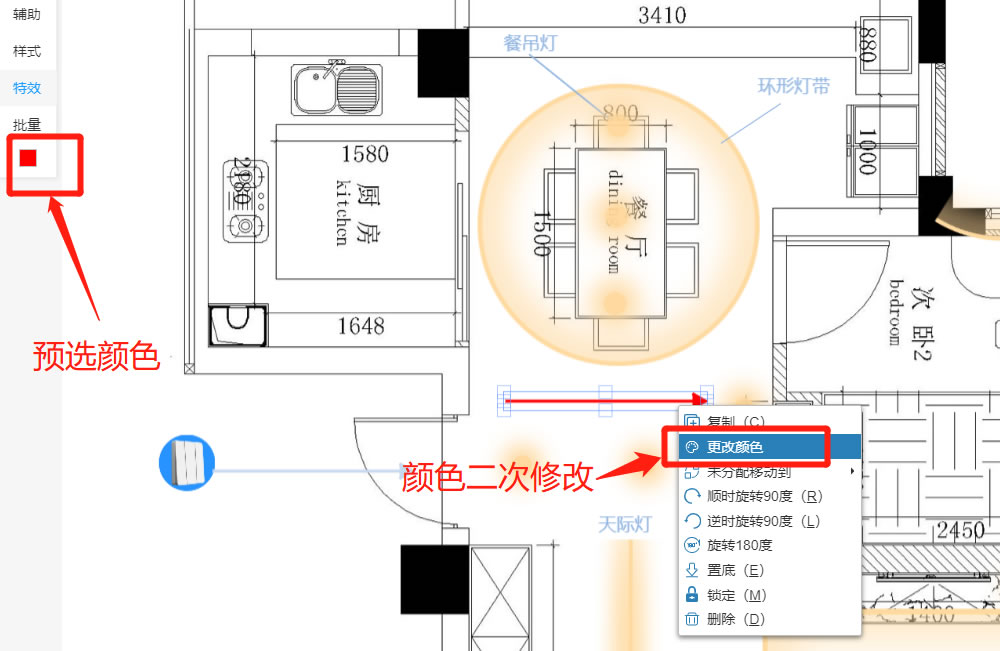
🎨 颜色颜色功能主要针对辅助里面的线条、箭头、文字,添加时以当前色板颜色添加。右键选择对象可修改颜色。
-
🔢 数量产品图标可通过右键菜单设置数量,数量会自动居中。数量颜色默认按左上角初始颜色,初始颜色修改后再设置数量则颜色会刷新。可设置隐藏或显示,不影响产品数量统计。
-
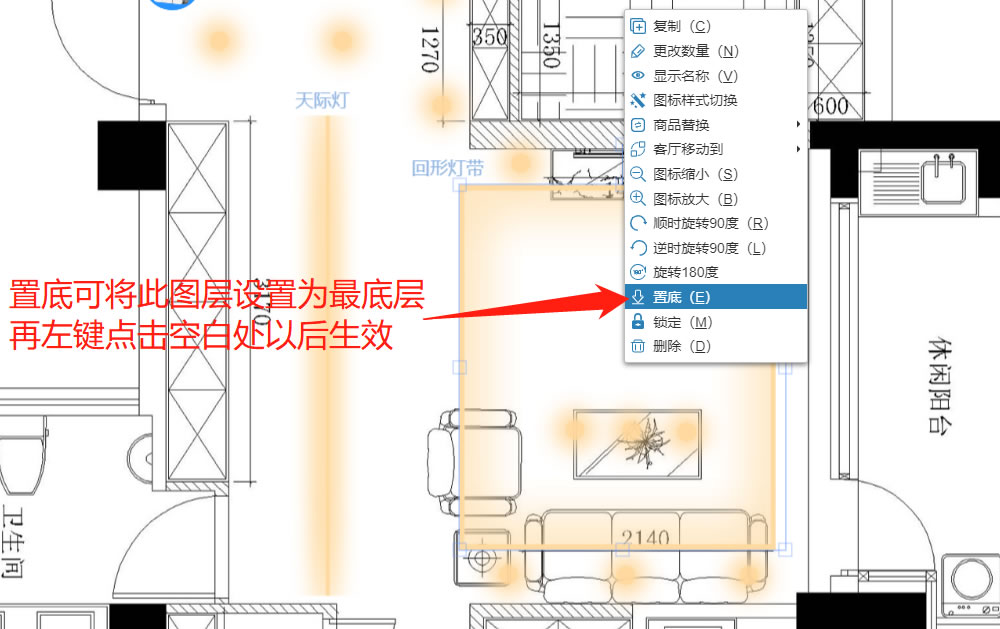
⌨️ 快捷键快捷键功能使用条件:先左键选中图标或对象,弹出菜单后再使用快捷字母。字母遵循对应英文单词的首字母,经常使用则容易记忆,可提高操作效率。
-
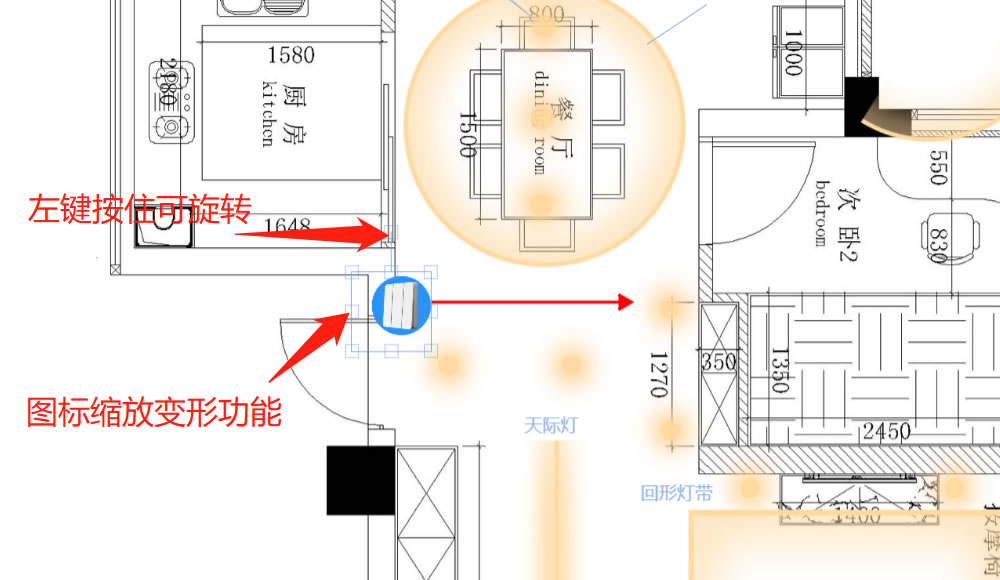
🔄 图标变形产品图标或特效图标都可以在左键选中后进行水平、垂直、对角方向上的缩放和变形。点击正上方凸点可进行360度旋转操作。
-
📉 置底如果一个图标被另一个遮盖而无法选中,可先将最上层图标右键菜单中选择"置底",再左键点击空白区域,即可选择之前被覆盖的图标。
-
☰ 多选目前多选功能仅支持多选后手动移动位置、变化大小、旋转方向。其他如复制、转移、置底、锁定等功能对多选图标无效。
-
↕️ 方向微调左键选中图标后可使用键盘方向键上下左右按显示像素级微调图标位置,方便调整图标对齐、拼接等。
-
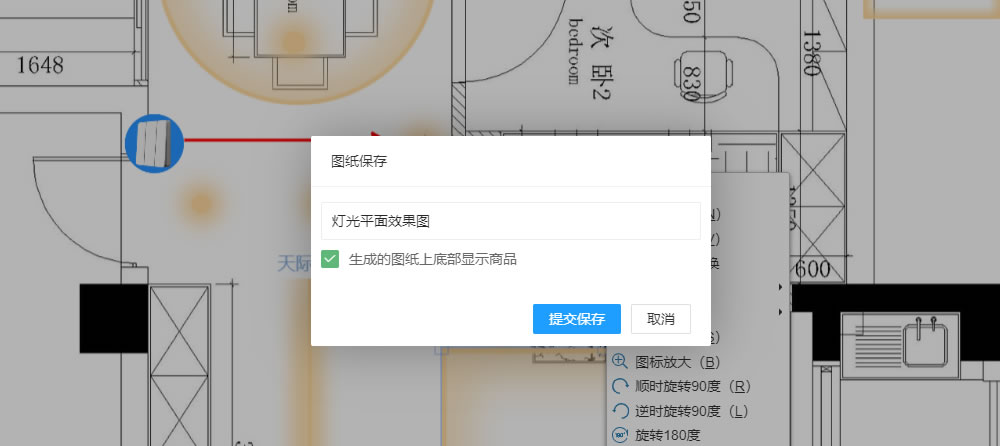
💾 保存图纸目前没有自动保存功能,需要点击保存才可生效。如果直接关闭浏览器,未保存过的数据将丢失!
-
📋 商品列表保存图纸时有选项"生成的图纸上底部显示商品",勾选后在生成的图纸底部会显示图纸上所有产品的名称和数量;不勾选则不显示。
⚠️ 重要提醒:图纸没有自动保存!操作过程中请养成及时保存的习惯,避免因误操作或浏览器崩溃导致数据丢失。
💡 效率提示:熟练使用快捷键可显著提升图纸设计效率。键盘方向键微调功能特别适合对齐精度要求较高的场景,如灯带、点位图的精确排列。
图纸设计界面演示
图纸设计界面
锁定功能说明
图标库选择
快捷键操作
多选操作
图标旋转变形
对齐工具使用
🔗 查看原文